


Campus France : Le guide complet « Je suis accepté » pour les étudiants EDAM (Visa)

Actualizado: 10 jul
Étape 1
Abre https://pastel.diplomatie.gouv.fr/etudesenfrance/dyn/public/authentification/login.html?codeLangue=EN y selecciona tu país. Crea tu cuenta y rellena toda la información personal requerida.

Étape 2
Luego, en el menú superior, haz clic en "He sido aceptado".

Étape 3
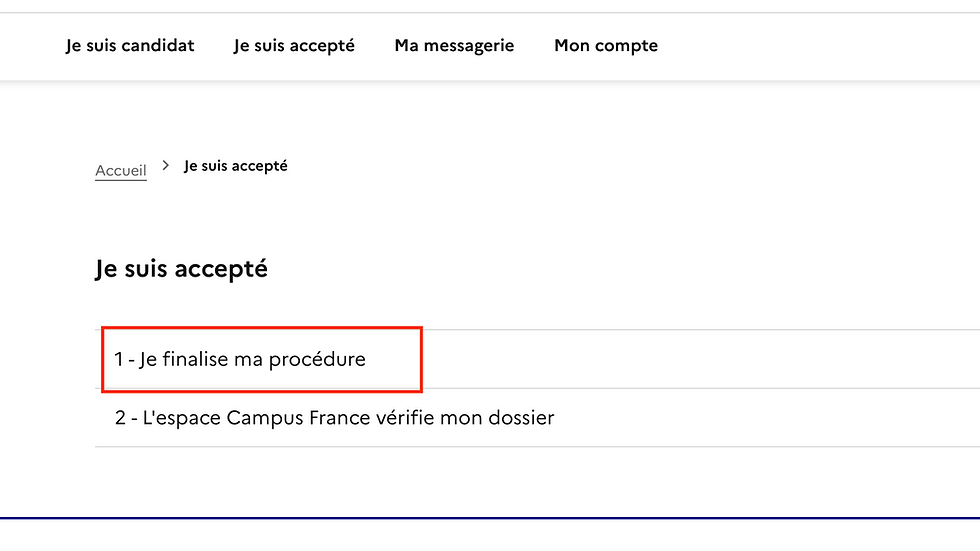
En la página "He sido aceptado", haz clic en "1 – Finalizo mi procedimiento".
Étape 4
En "1.1 – Elijo mis proyectos de estudio", selecciona "Una aceptación en papel recibida fuera de la aplicación Estudios en Francia" y luego haz clic en "Añadir +".

Étape 5
1. En "1) Selecciono el caso que me concierne", elige "Estoy en otro caso" y luego "Formación de Francés Lengua Extranjera".
2. En "2) Describo mi formación", marca "No he encontrado mi formación en el catálogo" e indica en texto libre: Francés Lengua Extranjera (FLE) – Intensivo 20 h/semana (consejo: copia exactamente el título que figura en tu certificado de inscripción).

Étape 6
Selección del centro de acogida
6.1 Haz clic en "Buscar un centro francés".
6.2 Escribe EDAM PARIS y luego haz clic en "Buscar".
6.3 Es normal si el nombre EDAM no aparece en los resultados. Desplázate hacia abajo usando la barra de desplazamiento de la derecha: verás la zona de entrada manual.
Centro: ECOLE DE DESIGN DE L'ART ET DE MANAGEMENT (EDAM)
Ciudad: Paris
Luego haz clic en "Guardar".


Étape 7
Fechas del curso
Rellena la fecha de inicio y la fecha de finalización exactamente como se indica en tu Certificado de inscripción EDAM(formato dd/mm/aaaa).
Consejo: no modifiques las fechas. Si tu certificado menciona varios módulos, introduce las fechas del programa que has reservado.

Étape 8
"Indico mi motivación para este proyecto"
Redacta cuidadosamente tu proyecto de estudios. Explica:
* Tu situación actual (nivel de francés, estudios/empleo).
* Tu plan de aprendizaje en Francia (progresión A0 → B2/C1, ritmo y duración).
* Tu proyecto después del francés (área/disciplina a la que aspiras en Francia, calendario).
* Tu proyecto profesional (regreso a tu país o proyecto profesional específico).
Por qué EDAM PARIS — reformula con tus propias palabras (no copies tal cual):
* Escuela en el centro de París, a 2 minutos de la Bastilla: acceso fácil, inmersión cultural.
* Grupos pequeños, profesores nativos, seguimiento regular de las 4 habilidades.
* Tiempo completo 20 h/sem (programa Intensivo Plus), compatible VLS-TS.
* Certificación Qualiopi (procedimientos, evaluaciones y mejora continua).
* Recorrido claro A0 → B2/C1, talleres y preparación DELF integrados.
* Equipos modernos, ambiente internacional, muchas oportunidades para practicar.
Cuando termines, haz clic en Guardar.

Étape 9
Haz clic en Añadir un nuevo justificante y sube el certificado de inscripción EDAM (el documento oficial que te enviamos solo después de que el expediente esté completo y el pago sea íntegro).
Formatos aceptados: PDF / JPG / PNG. Tamaño ≤ 500 KB. Asegúrate de que el archivo es perfectamente legible.
En el comentario, escribe por ejemplo: "Certificado de inscripción EDAM – [Nombre Apellidos]".
No adjuntes facturas, presupuestos, correos electrónicos o folletos: solo se requiere el certificado oficial aquí.
Recordatorio: este certificado solo se emite después de finalizar tu inscripción en EDAM (formulario firmado + documentos completos + pago total).

Étape 10
Introduzco mis datos personales
Haz clic en "1.2 – Introduzco mis datos personales" y luego completa cuidadosamente todas las secciones.
Verifica que no quede ningún campo vacío y guarda. El estado debe cambiar de Incompleto a Completo.

Étape 11
Verifico que todo está completo y confirmo mi elección
Haz clic en "1.3 – Verifico que todo está completo y confirmo mi elección".
Vuelve a leer todas las secciones rellenadas (formación, centro, fechas, motivación, justificantes).
Haz clic en Confirmar / Enviar mi expediente (la etiqueta puede variar).
El estado del expediente debe cambiar a Transmitido / En proceso de verificación.
Después del envío, ya no es posible realizar modificaciones sin retirar o solicitar la reapertura a tu Espacio Campus France.

Tu expediente Campus France ya está listo para ser verificado. Vuelve a leer cada sección por última vez, guarda tus cambios y asegúrate de haber enviado el expediente correctamente. Piensa también en revisar tu correo (y la carpeta de spam) para los mensajes de Campus France. Si tienes preguntas o te falta un documento por nuestra parte, el equipo EDAM está aquí para ayudarte. Respondemos rápidamente.
¿Aún no te has inscrito?
Descubre nuestros programas intensivos de Francés Lengua Extranjera (FLE) en el corazón de París.


Comentarios